Tenda路由器设置为中继器(WDS桥接)的详细图文教程
当您家中Wi-Fi信号覆盖不佳时,将一台Tenda路由器设置为中继器(也称为WDS桥接或信号放大器)是一个经济高效的解决方案。它可以接收主路由器的无线信号,并将其放大、扩展,有效消除信号死角。
准备工作
- 确保主路由器工作正常:您需要一台已经设置好并能正常上网的主路由器(可以是任何品牌)。
- 准备Tenda路由器:作为中继器使用的Tenda路由器(如AC系列、FH系列等型号通用)。
- 连接设备:一台用于设置的电脑(有线或无线连接均可)或手机。
- 记录信息:记录下您的主路由器的Wi-Fi名称(SSID)、Wi-Fi密码 和 无线信道(建议在设置前将主路由器的无线信道固定为1、6或11,避免自动选择)。
设置步骤(通用方法)
以下步骤以Tenda较新的管理界面为例,老款界面逻辑类似。
第一步:连接并登录Tenda路由器
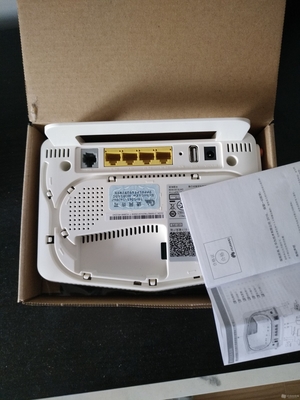
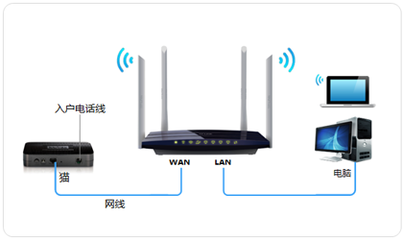
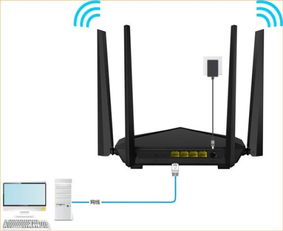
1. 将Tenda路由器通电,用网线将电脑连接到Tenda路由器的任意一个LAN口(黄色口)。或者,用手机/电脑连接到Tenda路由器出厂默认的Wi-Fi(名称和密码通常在路由器底部标签上)。
2. 打开浏览器,在地址栏输入登录地址,通常是 tendawifi.com 或 192.168.0.1,然后按回车。
3. 首次登录可能需要设置管理员密码,请按提示设置并牢记。
第二步:进入WDS(无线桥接)功能
1. 登录管理界面后,在左侧菜单栏或上方找到 【无线设置】 或 【高级设置】。
2. 在无线设置中,寻找并点击 【WDS无线桥接】 或 【万能中继】 功能。
第三步:扫描并选择主网络
1. 在WDS设置页面,点击 “扫描” 或 “搜索” 按钮。
2. 系统会列出周围可用的Wi-Fi信号列表。从列表中找到您的主路由器的Wi-Fi名称(SSID),并点击 “选择” 或 “连接”。
第四步:输入密码并配置网络
1. 选择主网络后,在弹出的对话框中,在 “密钥” 栏输入主路由器的Wi-Fi密码。
2. 重要设置:Tenda路由器作为中继器时,其自身的无线名称(SSID)和密码最好设置成与主路由器完全一致。这样可以实现全屋Wi-Fi无缝漫游,设备在不同路由器间切换时无需重新连接。
* 在相应设置栏位,手动输入与主路由器相同的SSID和密码。
- 如果界面有 “同步上级无线信息” 的选项,请勾选。
- 无线信道:建议选择与主路由器相同的固定信道。
第五步:关闭DHCP服务器(关键步骤)
这是确保网络稳定的关键,避免IP地址冲突。
- 在Tenda路由器的管理界面,找到 【高级设置】 -> 【网络设置】 -> 【DHCP服务器】。
- 将DHCP服务器状态设置为 “关闭” 或 “不启用”。
第六步:保存并重启
1. 完成所有设置后,点击 “保存” 或 “应用”。路由器通常会提示重启。
2. 等待路由器重启完成(约1分钟)。
第七步:验证与连接
1. 重启后,Tenda路由器将自动尝试连接主路由器。您可以通过手机或电脑搜索Wi-Fi信号,找到您设置的统一Wi-Fi名称(即主路由器的名称)并输入密码连接。
2. 连接成功后,尝试上网,如能正常访问网页,说明中继设置成功。
设置完成后的物理连接与摆放
- 网线连接:作为纯中继器使用时,Tenda路由器的WAN口(蓝色口)不需要连接任何网线。只需接通电源即可。
- 摆放位置:将Tenda路由器放置在主路由器信号尚可但需要增强的区域(比如两者中间位置),而不是信号已经很弱的位置,以保证其中继接收到的信号质量足够好。
常见问题与排查
- 无法上网:检查主路由器Wi-Fi密码是否输入正确;确认已关闭Tenda路由器的DHCP服务器;尝试将主路由器和Tenda路由器都重启一次。
- 管理地址冲突:设置完成后,建议将Tenda路由器的LAN口IP地址改为与主路由器不同网段(例如主路由是192.168.0.1,Tenda可以改为192.168.0.2),此操作可在【网络设置】->【LAN口设置】中完成,防止管理冲突。
- 找不到WDS功能:部分老型号可能叫“Repeater模式”或“中继模式”,请在管理界面仔细查找。
通过以上步骤,您就可以成功将Tenda路由器设置为无线中继器,轻松扩展家庭无线网络的覆盖范围。
如若转载,请注明出处:http://www.dcmyb.com/product/23.html
更新时间:2026-10-07 20:50:55